PIDGIN PADA UBUNTU 8.10 ( Interpid Ibex ) dan Ubuntu 9.04 ( Jaunty Jacklope )
0 comments Posted by Linux is My Friends at 03.51 Pada Ubuntu 8.10 ( Interpid Ibex ) dan yang terakhir Ubuntu 9.04( Jaunty Jacklope ) ada kendala dalam penyimpanan account yang telah kita buat tidak bisa disimpan permanen oleh Pidgin, artinya jika kita telah memasukan Account yang kita miliki dalam setting Pidgin, Account tersebut tidak terseimpan secara permanen. Jadi pada saat kita menutup ( Quit ) Pidgin dan kemudian membukanya kembali kita diharuskan memasukan Account lagi. Memang bukan masalah yang sangat rawan baik dilevel securiti maupun kestabilan sistem secara umum, namun sering juga membuat kita dongkol saat diburu oleh waktu untuk melakukan chat.
Kegagalan penyimpanan Account dalam Ubuntu 8.10 dan Ubuntu 9.04 dikarenakan direktori konfigurasi pidin yang terletak di $HOME/.purple dimiliki oleh user level root, sehingga ketika kita sebagai user biasa melaukan penyimpanan Account, maka Account tersebut tidak akan disimpan oleh Pidgin dikarena hak akses yang tidak mencukupi. Untuk mengatasi masalah ini kita bisa melakukan perubah dengan memberikan kepemilikan foler $HOME/.purple pada level user yang menggunakannya. Misal : "$sudo chown -R hobong:hobong /home/hobong/.purple" dengan memberikan perintah tersebut maka kita akan bisa menyimpan Account yang telah kita masukan dan tersimpan secara permanen dalam user account kita.
Kendala lain adalah Pidin susah melakukan koneksi ke Server Chat yahoo, maka yang perlu kita lakukan adalah memberikan menambahkan resolv host chat yahoo pada file "/etc/hosts". Pastikan isi file "/etc/hosts" seperti yang dibawah, utamanya pada baris "66.163.181.184 scs.msg.yahoo.com"
## file /etc/hosts
127.0.0.1 localhost
66.163.181.184 scs.msg.yahoo.com
# The following lines are desirable for IPv6 capable hosts
::1 localhost ip6-localhost ip6-loopback
fe00::0 ip6-localnet
ff00::0 ip6-mcastprefix
ff02::1 ip6-allnodes
ff02::2 ip6-allrouters
ff02::3 ip6-allhosts
Pindin juga telah terintegrasi dengan Chat Facebook. Kita tinggal menambahkan plugin yang dibutuhkan untuk Facebook yang dapat di download pada http://code.google.com/p/pidgin-facebookchat/ dan melakukan instalasi langsung dengan double klil pada file yang kita donwload ( untuk distribusi debian, ubuntu ). Sedangkan untuk distribusi lainnya instalasi dilakukan bisa menggunakan source file atau sesuai dengan distribusi yang digunakan.
Happy Chat Bro ...!!

HP Nexian NX-G900 ternyata cukup ramah digunakan dalam system operasi berbasis linux seperti Ubuntu 9.04 Code Name Jaunty Jacklope. Nexian NX G900 memang bisa digunakan baik sebagai modem GPRS, Data Storage sampai USB Webcam dan dengan mudah dikenali oleh Ubuntu 9.04.
Saat USB dikonekan layar hp langsung memunculkan pertanyaan :
- Apakah akan digunakan sebagai Storage
- Apakah akan digunakan sebagai USB Webcam
- Apakah akan digunakan sebagai COM ( yang artinya modem )
[Dialer Defaults]
Init1 = ATZ
Init2 = ATQ0 V1 E1 S0=0 &C1 &D2 +FCLASS=0
Modem Type = USB Modem
Baud = 460800
New PPPD = yes
Modem = /dev/ttyACM0
ISDN = 0
Phone = *99#
Password = xlgprs
Username = proxl
konfigurasi ini bisa kita lakukan dengan memberikan perintah "$sudo wvdialconf" dan secara otomatis wvdialconf akan membuatkan konfigurasi tersebut untuk kita, selanjutkan kita cuma memerlukan perubahan konfigurasi pada Phone, Password dan Username saja.
Untuk yang biasa menggunakan GUI bisa menggunakan Gnome-PPP untuk melakukan konfigurasi koneksi dengan HP Nexian NX-G900
LATAR BELAKANG
Tutorial ini ditulis berdasarkan pengalaman penulis dalam melakukan instalasi dan setup Billing Hotspot menggunakan : ChilliHotSpot, Freeradius dan phpMyPrepaid. Diinstall pada Ubuntu 8.04 ( Hardy Heron ).
KEBUTUHAN DASAR
Assumsi dalam tutorial ini adalah System menggunakan Apache2 dan php5 dan Mysql 5.01 ( bawaan dari Ubutu 8.04 ) jika system ada belum memiliki Apache2, MySQL dan php5 lakukan instalasi terlebih dahulu. Anda bisa menggunakan perintah
$sudo taksel
atau
$sudo apt-get install apache2 mysql dan php5
Simbol Penulisan
$ --> user level
# --> root level
mysql> --> Saat berada di dalam MySQL Shell
## --> Komentar / keterangan
PERSIAPAN
Langkah pertama yang harus kita lakukan adalah mengupdate software repository dalam system kita. Lakukan dengan cara :
$sudo apt-get update
$sudo apt-get upgrade
Selesai melakukan update dan upgrade yang diperlukan. Hal pertama yang kita akan lihat adalah Jaringan Komputer yang kita miliki. Dalam kasus ini skema / IP ADDRESS jaringan yang saya inginkan adalah
eth0 ---> 192.168.0.21 Netmask 255.255.255.0 Gateway 192.168.0.254
eth1 ---> 192.168.20.1 Netmask 255.255.255.240 ( ip ini akan diperoleh secara dynamic - DHCP dari chilliSpot )
eth1 terhubung ke Akses Point ( IP ADDRESS Akses Point DHCP dari ChilliSpot melalui eth1 )
IP ADDRESS jaringan bisa disesuaikan dengan kebutuhan dan IP yang berbeda.
SETUP JARINGAN
$sudo cat /etc/network/interfaces
## interface loopback
auto lo
iface lo inet loopback
##interface ke jaringan lokal kabel
##koneksi internet melalui interface ini
auto eth0
iface eth0 inet static
address 192.168.0.21
netmask 255.255.255.0
gateway 192.168.0.254
##interface yang berhubungan dengan Akses Point
auto eth1
MENGAKTIFKAN PACKET FORWARDING DAN DEVICE "tun"
$sudo su
Password:
#echo "1" > /proc/sys/net/ipv4/ip_forward
tambahkan device tun pada file /etc/modules
#vi /etc/modules
AKTIFKAN DEVICE "tun"
#modprobe tun
INSTALASI CHILLISPOT
Instalasi ChilliSpot dilakukan dengan memanfaat repository ubuntu yang ada dengan melakukan perintah :
$sudo apt-get install chillispot
Saat proses instalasi selesai anda akan dibawa masuk dalam proses konfigurasi dengan muncul beberapa pertanyaan yang harus dijawab, seperti :
P : IP ADDRESS Radius Server 1
J : 127.0.0.1
P : Radius Shared Secret
J : yourRadiusSecretPassword
P : Etheret interface for DHCP to Listen to :
J : eth1
P : UAM of URL Server
J : https://192.168.20.1/cgi-bin/hotspotlogin.cgi
P : URL of UAM Homepage
J : https://192.168.20.1/welcome.html
P : Shared Password between ChilliSpot and Webserver
J : yourSecretPasswordSharedChilliAndWebServer
... proses konfigurasi selesai
Apa yang telah dikonfigurasi adalah file /etc/chilli.conf dengan isi
net 192.168.0.0/24 ## ubah sesuai dengan IP ADDRESS anda
dns1 192.168.0.21 ## ubah sesuai dengan DNS anda
dns2 192.168.0.254 ## ubah sesuai dengan DNS anda
dhcpif eth1
## interface yang akan digunakan sebagai pendistribusi
## IP ADDRESS ke Client Akses Point. Pastikan tidak ada
## DHCP Server lain yang aktif pada interface ini
domain name opendns.org ## ubah sesuai dengan domain
## search ISP anda atau anda juga bisa menggunakan opendns.org
uamserver https://192.168.20.1/cgi-bin/hotspotlogin.cgi
## uamhomepage https://192.168.20.1/welcome.html
## uamhomepage optional di tutup dengan simbol komentar saja
uamallowed 192.168.0.0/24,192.168.20.0/28
## dua network ini harus kita isikan agar chillispot bisa berjalan pada kedua network tersebut
uamsecret yourSecretPasswordSharedChilliAndWebServer
uamlisten 192.168.20.1 ## ubah sesuai dengan IP ADDRESS anda
Aktifkan ChilliSpot Portal di /etc/default/chillispot dan hilangkan komentar dibagian
#ENABLED=1
menjadi
ENABLED=1
$sudo vi /etc/default/chillispot
##
ENABLED=1
INSTALASI FreeRadius FreeRadius-MySQL dan FreeRadius-DialUpAdmin
Softwara lain yang kita perlukan adalah Freeradius. Lakukan installasi dengan perintah apt-get :
$sudo apt-get install freeradius freeradius-mysql freeradius-dialupadmin
MENYIAPKAN MySQL DATABASE Freeradius
$mysql -u root -p
password:
mysql>use mysql;
mysql>CREATE DATABASE radius;
mysql>use radius;
mysql>GRANT ALL PRIVILEGES ON radius.* TO 'radius'@'localhost' IDENTIFIED BY 'yourSecretRadiusSQLPassword' WITH GRANT OPTION;
mysql>FLUSH PRIVILEGES;
mysql>\q
Ubah konfigurasi Database Radius :
$sudo vi /etc/freeradius/sql.conf
## ubah bagian sql hingga menjadi seperti ini
server = "localhost"
login = "radius"
password = "yourSecretRadiusSQLPassword"
Masukan password freeradius pada /etc/freeradius/clients.conf
$sudo vi /etc/freeradius/clients.conf
client 127.0.0.1 {
secret = yourRadiusSecretPassword
}
Kita akan melakuan checking apakah konfigurasi kita sudah benar, tapi sebelumnya kita ubah dulu file /etc/freeradius/users
$sudo vi /etc/freeradius/users
## hilangkan komentar pada baris berikut ( hingga menjadi sepe
"John Doe" Auth-Type := Local, User-Password == "hello"
Reply-Message = "Hello, %u"
Sepertinya kita memerlukan REBOOT system
$sudo reboot
Setelah melakukan reboot system kita akan check konfigurasi freeradius
stop freeradius
$sudo /etc/init.d/freeradius stop
$sudo freeradius -XXX -A
pastikan kita mendapatkan baris berikut pada akhir proses
.................... Info : ready to procces request
tekan Ctrl + C untuk keluar
Kita jalankan lagi freeradius
$sudo /etc/init.d/freeradius start
Kita lakuan test authentificasi file freeradius dengan cara
$sudo radtest "John Doe" hello 127.0.0.1 0 yourRadiusSecretPassword
Jika semuanya benar anda akan mendapatkan hasil seperti dibawah ini :
Sending Access-Request of id 136 to 127.0.0.1 port 1812
User-Name = "John Doe"
User-Password = "hello"
NAS-IP-Address = 255.255.255.255
NAS-Port = 0
rad_recv: Access-Accept packet from host 127.0.0.1:1812, id=136, length=37
Reply-Message = "Hello, John Doe"
Untuk bisa memanfatkan Akses MySQL dari Freeradius maka kita akan merubah menambahkan baris "sql" dan memberi komentar pada file menjadi #file
$sudo vi /etc/freeradius/radiusd.conf
authorize {
preprocess
# auth_log
# attr_filter
chap
mschap
# digest
# IPASS
suffix
# ntdomain
eap
# files
sql
# etc_smbpasswd
# ldap
# daily
# checkval
}
kemudian edit file seperti dibawah ini
$sudo vi /etc/freeradius/sql.conf
sql {
driver = "rlm_sql_mysql"
server = "localhost"
login = "radius"
password = "mysqlsecret"
radius_db = "radius"
[...]
# Set to 'yes' to read radius clients from the database ('nas' table)
readclient = yes ###change manually
}
$sudo vi /etc/freeradius/radiusd.conf
$INCLUDE ${confdir}/sql.conf
authorize {
preprocess
chap
suffix
eap
#files
sql
}
authenticate {
Auth-Type PAP {
pap
}
Auth-Type CHAP {
chap
}
eap
}
accounting {
detail
radutmp
sql ### tambahkan jika belum ada
}
session {
sql ### tambahkan jika belum ada
}
echo "INSERT INTO radcheck (UserName, Attribute, Value) VALUES ('hobong', 'Password', 'passwordku');" | mysql -u radius -p radius
Enter password : yourSecretRadiusSQLPassword
Restart Freeradius
$sudo /etc/init.d/freeradius restart
Lakukan Test koneksi MySQL
$sudo radtest hobong passwordku 127.0.0.1 0 yourRadiusSecretPassword
Pastikan akan menghasilkan :
Sending Access-Request of id 180 to 127.0.0.1 port 1812
User-Name = "mysqltest"
User-Password = "testsecret"
NAS-IP-Address = 255.255.255.255
NAS-Port = 0
rad_recv: Access-Accept packet from host 127.0.0.1:1812, id=180, length=20
SETUP Apache2
Langkah selanjutnya adalah mensetup Apache2 untuk web akses Login ke Akses Point.
Dalam tulisan ini web root diasumsikan di /var/www
Buat Direktori hotspot pada /var/www
$sudo mkdir -p /var/www/hotspot/cgi-bin
Mengambil login page pada file sample ChilliSpot
$zcat /usr/share/doc/chillispot/hotspotlogin.cgi.gz | sudo tee /var/www/hotspot/cgi-bin/hotspotlogin.cgi
Memberikan properti execute pada file hotspotlogin.cgi
$sudo chmod +x /var/www/hotspot/cgi-bin/hotspotlogin.cgi
Edit file hotspotlogin.cgi untuk menghilangkan komentar pada baris $uamsecret dan $userpassword menjadi
$sudo vi /var/www/hotspot/hotspotlogin.cgi
$uamsecret = "yourSecretPasswordSharedChilliAndWebServer";
$userpassword=1;
Menambahkan SSL
jika belum diinstall lakukan instalasi software libapache2-mod-auth-mysql dan ssl dengan perintah :
$sudo apt-get install libapache2-mod-auth-mysql ssl-cert
Kita akan membuat SSL certificate untuk kebutuhan akses hppts dengan langkah :
Pastikan nama hostname :
$hostname -f
Buat direktori ssl di /etc/apache2
$sudo mkdir -p /etc/apache2/ssl
$sudo make-ssl-cert /usr/share/ssl-cert/ssleay.cnf /etc/apache2/ssl/apache.pem
Jawab pertanyaan yang muncul seperti dibawah ini saat pembuatan Certivicate SSL
P : Contry Name :
J : ID
P : State Of Province Name :
J : Masukan Provinsi Anda
P : Locality Name :
J : Masukan Nama Kota Anda
P : Organization Name :
J : Masukan Nama Organisasi Anda atau sembarang Nama
P : Organization Unit Name :
J : IT Dept
P : Host Name :
J : Masukan Nama Host Anda ## Pastikan nama host anda saat melakukan perintah $hostname -f
Aktifkan module SSL pada apache2 dan restart apache2
$sudo a2enmod ssl
$sudo /etc/init.d/apache2 force-reload
Buat virtualhost pada direktori apache2
$sudo vi /etc/apache2/site-available/hotspot
dengan isi seperti contoh dibawah ( sesuaikan IP ADDRESS dengan milik anda )
NameVirtualHost 192.168.20.1:443
ServerAdmin webmaster@domain.org
DocumentRoot "/var/www/hotspot"
ServerName "192.168.20.1"
Options Indexes FollowSymLinks MultiViews
AllowOverride None
Order allow,deny
allow from all
Alias "/dialupadmin/" "/usr/share/freeradius-dialupadmin/htdocs/"
Options Indexes FollowSymLinks MultiViews
AllowOverride None
Order allow,deny
allow from all
ScriptAlias /cgi-bin/ /var/www/hotspot/cgi-bin/
AllowOverride None
Options ExecCGI -MultiViews +SymLinksIfOwnerMatch
Order allow,deny
Allow from all
ErrorLog /var/log/apache2/hotspot-error.log
LogLevel warn
CustomLog /var/log/apache2/hotspot-access.log combined
ServerSignature On
SSLEngine on
SSLCertificateFile /etc/apache2/ssl/apache.pem
Aktifkan virtualhost yang baru kita buat dan reload apache2
$sudo a2ensite hotspot
$sudo /etc/init.d/apache2 force-reload
Karena https harus listen pada port 443 maka kita perlu mengedit file /etc/apache2/ports.conf hingga menjadi seperti ini
$sudo vi /etc/apache2/ports.conf
Listen 192.168.20.1:80 ## Sesuaikan dengan IP ADDRESS anda
Listen 192.168.20.1:443 ## Sesuaikan dengan IP ADDRESS anda
#
# Listen 443
#
Pastikan pada File /etc/apache2/sites-available/default berisikan
$sudo vi /etc/apache2/sites-available/default
NameVirtualHost *:80
dan pada file /etc/apache2/apache2.conf ditambahkan
$sudo vi /etc/apache2/apache2.conf
ServerName 192.168.20.1 ## Sesuuikan dengan IP ADDRESS anda
pada file /etc/hosts tambahkan baris seperti dibawah ini dengan penyesuain IP ADDRESS anda.
$sudo vi /etc/hosts
192.168.20.1 host.name ## ganti dengan nama hostname yang anda peroleh dengan printah $sudo hostname -f
Restart Apache2, ChilliSpot dan Freeradius
$sudo /etc/init.d/freeradius restart
$sudo /etc/init.d/chillispot restart
$sudo /etc/init.d/apache2 restart
lakukan browsing dari client wireless ke alamat :
https://192.168.20.1/cgi-bin/hotspotlogin.cgi
Selamat Mencoba ...
Anda bisa melakukan refrensi ke situs
https://help.ubuntu.com/community/WifiDocs/ChillispotHotspot/8.04
Bridge Networking Guest OS Windows XP pada Host OS Ubuntu
0 comments Posted by Linux is My Friends at 09.07Bridge Networking Guest OS Windows XP pada Host OS Ubuntu
Prakondisi :
Host Os : Ubuntu Linux Hardy Heron 8.04
Guest Os : Windows XP Profesional
VirtualBox V.2.0 http://www.sun.com/software/products/virtualbox/
Install utiliti software untuk kebutuhan bridging
hobong@cinema:~$ sudo apt-get install bridge-utils uml-utilities
Backup /etc/network/interfaces
hobong@cinema:~$ sudo cp /etc/network/interfaces /etc/network/interfaces.orig
Masukan user aktif sekarang dalam group uml-net
hobong@cinema:~$sudo gpasswd -a "username" uml-net
Edit /etc/network/interfaces
SEBELUM DIEDTI
## loopback
auto lo
iface lo inet loopback
## Interface yang terkonek internet
iface eth0 inet static
address 192.168.0.21
netmask 255.255.255.0
gateway 192.168.0.254
auto eth0
## Interface jaringan lokal ( LAN )
iface eth1 inet static
address 192.168.20.1
netmask 255.255.255.0
auto eth1
SETELAH DIEDIT :
## loopback
auto lo
iface lo inet loopback
iface eth0 inet manual
auto eth0
## interface yang akan digunakan untuk Guest Os
iface tap1 inet manual
tunctl_user hobong
auto tap1
### bridge interface yang akan terkonek internet
iface br0 inet static
bridge_ports eth0 tap1
pre-up ip link set eth0 promisc on
address 192.168.0.21
netmask 255.255.255.0
gateway 192.168.0.254
auto br0
## Interface jaringan lokal ( LAN )
iface eth1 inet static
address 192.168.20.1
netmask 255.255.255.0
auto eth1
Rubah mode file /dev/net/tun
hobong@cinema:~$ sudo chmod 0666 /dev/net/tun
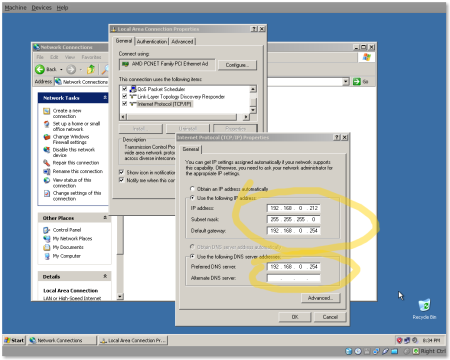
Lakukan Setting Pada VirtualBox Guest Os ( Lihat Illustrasi 01 )
dan Setting TCP / IP pada Gues OS
Saat instalasi Ubuntu ( dalam pengalaman saya Gutsy Gibon, 710 ) pada posisi installed Tomboy angka prosentase menunjukan 85% sering kali seolah - olah diam saja tanpa reaksi, kasus ini biasa terjadi pada instalasi tanpa akses internet. Hal tersebut disebabkan update software sedengan mencoba untuk melakukan koneksi ke file server ubunutu untuk update.
Agar tidak menunggu terlalu lama, anda bisa melakukan langkah - langkah sebagai berikut :
1. Masuk ke Konsole 2 dengan cara ALT+F2
2. Ketikan "ifconfig eth0 down" ( tanpa petik dua tentunya )
3. Kembali ke Konsole 1 dan perhatikan apakah instalasi berlanjut ketahap berikutnya.
4. Jika ya anda bisa kembali ke konsole 2 untuk mengaktifkan lancard dengan perintah "ifconfig eth0 up"
5. Jika tidak, ada kemungkin bad CD coba di konsole 2 lakukan monitoring proses dengan perintah "dmesg"
catatan :
untuk memastikan lancard anda eth0 atau ath1 lakukan perintah "ifconfig"
Download File rpm disitus : http://www.canon-asia.com/index.jsp?
fuseaction=support&prod_type=bj&country=SG
Pilih file yang untuk canon PIXMA iP1000
Konversi Paket RPM ke Debian
gunakan alien dari ubunutu untuk menkonversi paket rpm
$suda alien -d file1 file2 file3
Instlasi Driver
$sudo dpkg –install file1
$sudo dpkg –install file2
$sudo dpkg –install file3
Edit File canonpixmaip1000.ppd
$sudo vi /usr/share/cups/model/canonpixmaip1000.ppd
tambahkan dan edit line berikut :
*OpenUI *CNQuality/Quality: PickOne
*DefaultCNQuality: 3
*CNQuality 2/High: “2″
*CNQuality 3/Normal: “3″
*CNQuality 4/Standard: “4″
*CNQuality 5/Economy: “5″
*CloseUI: *CNQuality
*OpenUI *Resolution/Output Resolution: PickOne
*DefaultResolution: 600
*Resolution 600/600 dpi: “<>setpagedevice”
*Resolution 1200/1200 dpi: “<>setpagedevice”
*Resolution 2400/2400 dpi: “<>setpagedevice”
*CloseUI: *Resolution
[ diturial ini diambil dari situs forum ubuntu ]
Membuat Link File
$sudo ln -s /usr/lib/libpng12.so.0 /usr/lib/libpng.so.2
$sudo ln -s /usr/lib/libtiff.so.4 /usr/lib/libtiff.so.3
$sudo ln -s /usr/lib/libxml2.so.2 /usr/lib/libxml.so.1
Restart Cups
$sudo /etc/init.d/cupsys restart
Setup Printer [ network / maupun lokal printer ]
Masuk menu System => Administrator => Printing => New Printer
Pilih Printer Canon => Pixma iP 1000
kemudian lakukan testing printer
Samba dapat kita gunakan sebagai Primary Domain Controler ( PDC ) yang semula dikenalkan oleh windowsNT. Setup PDC ini mengaju pada pembuatan PDC untuk penyimpanan data terpadu dan sharing data user pada sebuah lingkungan office dan wanrnet.
1. Asumsi pertama samba sudah terinstall pada server yang akan digunakan sebagai file data atau sharing data.
2. OS server yang digunakan dalam hal ini adalah Debian 3.1 Sarge dengan Samba Versi 3.0.14a-Debian pada Distro Linux yang lain mungkin akan sedikit perbeda atau bisa jadi sama.
Persiapan User, Direktori dan Configurasi Samba PDC
; Pembuatan Direktori /home/samba, /home/netlogon dan /home/profiles
gnet@debian:~$ sudo mkdir /home/samba
gnet@debian:~$ sudo mkdir /home/samba/netlogon
gnet@debian:~$ sudo mkdir /home/samba/profiles
;Pembuatan file mapping direktori dan sinkronasi waktu
; bisa juga menggunakan vi dengan di set ke format dos / windows [ :settextmode]
; file mapping ini harus dibuat dengan format dos atau windows
gnet@debian:~$ sudo nano -D /home/samba/netlogon/logon.bat
;merubah mode file menjadi eksekusi
gnet@debian:~$ sudo chmod -R 0755 /home/samba/netlogon/logon.bat
;; Isi File logon.bat
net time \\namaNetBiosServer /set /yes
net use X: /home
net use W: /home/samba/public
;memberikan hak akses untuk komputer client dgn OS WinXP pro
;berdasarkan beberapa refrensi manual yang saya baca windows XP home tidak bisa ;digunakan untuk client PDC dengan Samba
gnet@debian:~$ sudo useradd -d /dev/null -s /biin/false cinema$
;mengunci account lihat “man passwd”
gnet@debian:~$ sudo passwd -l cinema$
;membuat root user dan password untuk samba ! sebaiknya tidak sama dengan root shell ;login
gnet@debian:~$ sudo smbpasswd root
New SMB password: **********
Retype new SMB password: *******
;merubah status direktori /home/samba/profiles & /home/samba/public
gnet@debian:~$ sudo chmod -R 0757 /home/samba/profiles
gnet@debian:~$ sudo chmod -R 0757 /home/samba/public
;pastikan user nobody nogroup ada dalam system atau anda bisa membuatnya
gnet@debian:~$ sudo chown -R nobody:nogroup /home/samba/public
configurasi smb.conf
;;
# Global parameters
[global]
workgroup = GNETDOMAIN
server string = %h server (Samba %v)
obey pam restrictions = Yes
passdb backend = tdbsam, guest
passwd program = /usr/bin/passwd %u
passwd chat = *Enter\snew\sUNIX\spassword:* %n\n *Retype\snew\sUNIX\spassword:* %n\n .
unix password sync = Yes
syslog = 0
log file = /var/log/samba/log.%m
max log size = 1000
name resolve order = lmhosts host wins bcast
logon script = logon.bat
; logon path digunakan untuk menyimpan profile client windowsXP
logon path = \\%L\profiles\%U
; logon path digunakan untuk menyimpan profile client windows98/Me
logon home = \\%L\%U\.profile
logon drive = X:
domain logons = Yes
preferred master = Yes
domain master = Yes
dns proxy = No
wins support = Yes
panic action = /usr/share/samba/panic-action %d
[homes]
comment = Home Directories
read only = No
create mask = 0700
directory mask = 0700
browseable = No
[netlogon]
comment = Network Logon Service
path = /home/samba/netlogon
guest ok = Yes
share modes = No
[profiles]
comment = Users Profiles Setting
path = /home/samba/profiles
read only = No
create mask = 0600
directory mask = 0700
browseable = No
[sharingdata]
comment = Sharing Data Folder Among Users
path = /home/samba/public
force user = nobody
force group = nogroup
read only = No
create mask = 0755
guest ok = Yes
;;
;; beberapa settingan untuk windows XP pro client PDC
edit policy Control pada menu
Control Panel -> Performance And Maintenance -> Administrative Tools -> Local Security Policy -> Security Option
Disabale pada :
1. Domain : Digitally Encrypt or Sign Secure Channel Data ( Always )
2. Domain : Require Strong ( Windows 2000 or later ) session key
edit registry pada bagian :
HKEY_LOCAL_MACHINE\
SYSTEM\CurrentControlSet\Services\netlogon\parameters
ubah pada bagian :
requiresignorseal ubah menjadi 0 [ Nol ]
atau anda bisa mendownload registry patch pada link dibawah :
http://www.cyberpro.com.au/option,com_docman
/task,doc_download/gid,7/Itemid,18/
Ubah workgroup computer client menjadi domain dan login pertama kali dengan user root samba yang tadi telah anda bikin.
Mengcopy Isi DVD Lewat Network dengan rsync
Illustrasi :
Komputer A : Nama G-net 192.168.0.1
Komputer B : Nama HoBONG 192.168.0.2 [ Komputer ]
pastikan kedua komputer sudah terinstall software rsync dan ssh client & server ( terutama komputer yang akan dijadikan sumber dalam kasus ini komputer G-net. Jika belum terinstall lakukan instalasi kedua software tersebut :
Instalasi Software yang dibutuhkan
$sudo apt-get install rsync
$sudo apt-get install ssh openssh-server openssh-client rsync
Proses Mengcopy
PosisiDVD yang mo dcopy berada di /media/cdrom0 dan posisi File Repository akan diletakkan di bawah direktori /home/hobong/repo/
1. hobong@HoBONG:~$
rsync -avx –progress gnet@192.168.0.1:/media/cdrom0/. /home/hobong/repo/.
2. gnet@192.168.0.1’s password:[ masukan password user gnet ]
3. Ulangi langkah No.1 sebanyak jumlah DVD ( gutsy memiliki 5 DVD Repository ) jika anda menggunakan Gutsy maka akan diulang sebanyak 5 kali langkah No 1 tersebut.
Proses Pengabungan Data File :
Dalam DVD repository terdapat file Pakages yang berada di dist/[versi]/main/binary-i385/Pakages. File inilah yang nenampung data isi file dalam DVD repository tsb. Untuk itu diperlukan pengabungan file Pakages yang ada. File Pakages main berada di DVD 1 dan 2 sedangkan file Pakages universe berada di DVD 3 s/d 5. Untuk pengabungan itu saya lakukan di lokal dan kemudian akan di transfer ke computer yang dijadikan Repository. Proses pengabungan sbb :
Masukan DVD ke 1
gnet@192.168.0.1~$
cp /media/cdrom0/dists/gutsy/main/binary-i386/Packages mainRepo/
Masukan DVD ke 2
gnet@192.168.0.1~$
cat /media/cdrom0/dists/gutsy/main/binary-i386/Packages >> mainRepo/Packages
Masukan DVD ke 3
gnet@192.168.0.1~$mkdir universeRepo
gnet@192.168.0.1~$
cp /media/cdrom0/dists/gutsy/universe/binary-i386/Packages universeRepo/
Masukan DVD ke 3
gnet@192.168.0.1~$
cat /media/cdrom0/dists/gutsy/universe/binary-i386/Packages >> universeRepo/Packages
Masukan DVD ke 4
gnet@192.168.0.1~$
cat /media/cdrom0/dists/gutsy/universe/binary-i386/Packages >> universeRepo/Packages
Masukan DVD ke 5
gnet@192.168.0.1~$
cat /media/cdrom0/dists/gutsy/universe/binary-i386/Packages >> universeRepo/Packages
Proses Memindahkan Packages milik main dan universe dari Komputer g-net ( 192.168.0.1 ) ke komputer hobong ( 192.168.0.2 )
gnet@192.168.0.1~$scp mainRepo/Pakages hobong@192.168.0.2:/home/hobong/repo/dists/main/binary-i386/
gnet@192.168.0.1~$scp universeRepo/Pakages hobong@192.168.0.2:/home/hobong/repo/dists/universe/binary-i386/
Compres Packages pada main
hobong@192.168.0.2~$cd /home/hobong/repo/dists/main/binary-i386/
hobong@192.168.0.2~$gzip -9 -c Packages > Packages.gz
hobong@192.168.0.2~$bzip2 -9 -c Packages > Packages.bz2
Compres Packages pada universe
hobong@192.168.0.2~$cd /home/hobong/repo/dists/universe/binary-i386/
hobong@192.168.0.2~$gzip -9 -c Packages > Packages.gz
hobong@192.168.0.2~$bzip2 -9 -c Packages > Packages.bz2
Lakukan update pada file /etc/apt/sources.list
Tambahkan baris dibawah pada /etc/apt/souces.list
deb file:///home/hobong/repo gutsy main universe multiverse restricted
Jika ingin digunakan oleh client di network install apache2-mpm-prefork
$sudo apt-get install apache2-mpm-prefork
Setup apache supaya bisa akses di /home/hobong/repo atau buat symbolik link kedalam webroot nya apache dan tambahkan barik dibawah pada komputer lain yang ingin memanfaatkan repository lokal.
deb http://ip_address_Comp_Repository/repo gutsy main universe multiverse restricted
Suatu saat anda mungkin menganti monitor Linux Ubuntu anda dikarena beberapa hal "teknis" dan saat menggunakan monitor yang baru tersebut, proses booting yang biasanya memunculkan logo ubuntu dan garis ( bar ) proses dibawahnya hilang. Langkah dibawah ini bisa digunakan untuk menampilkan proses booting tersebut.
Edit file /etc/usplash.conf
sesuaikan konfigurasi dengan "kekuatan" monitor anda. Sebagai contoh :
xres=800
yres=600
Lalu simpan file tersebut, dan lakukan update initram dengan perintah :
$sudo update-initramfs -u
Dengan mengeset resolusi boot splash 800x600 maka akan memunculkan kembali Logo Ubuntu dan Proses Bar saat booting.
Anda juga bisa merubah sesuai dengan kemampuan resolusi monitor yang digunakan.
$linux is your friends too :)
